

Perkhidmatan Wayarles Eduroam(Education Roaming)
Universiti Malaya (UM) merupakan ahli eduroam - perkhidmatan perayauan WiFi yang selamat di seluruh dunia yang dibangunkan untuk komuniti penyelidikan dan pendidikan. Staf dan pelajar UM boleh menggunakan pengenalan pengguna/user-id UM sedia ada mereka untuk menyambung ke rangkaian Wi-Fi "eduroam" di beribu-ribu institusi pendidikan dan penyelidikan di Malaysia dan lebih 85 negara. Di UM, liputan luas rangkaian eduroam tersedia di dalam kampus seiring rangkaian UM-WiFi-Staff/Student sedia ada yang menawarkan akses ke Internet. Pelawat daripada institusi yang juga merupakan ahli eduroam yang datang mengunjungi UM, mampu menyambung ke rangkaian WiFi "eduroam" di kampus menggunakan pengenalan pengguna yang sah daripada institusi asal mereka. Staf atau pelajar UM yang mengunjungi ke institusi luar yang juga merupakan ahli eduroam, mampu menyambung ke rangkaian wayarles eduroam di mana ia tersedia menggunakan pengenalan pengguna UM mereka.
 |
Menyambung dengan pengenalan pengguna UM: Gunakan username@um.edu.my Penting: dengan eduroam anda perlu menggunakan nama pengguna anda dan nama domain um.edu.my, iaitu: username@um.edu.my, bukan hanya nama pengguna Kerberos seperti yang berlaku semasa menyambung ke rangkaian UM-WiFi-Staff/Student |
Terdapat dua (2) kaedah bagi menyediakan dan menggunakan Perkhidmatan Wayarles eduroam UM
- Kaedah menggunakan Configuration Assistant Tool (CAT) – pilihan yang lebih mudah dengan melayari laman web https://cat.eduroam.org dan ikuti langkah seperti paparan tetingkap
- Kaedah menyedia secara Manual) – pilihan yang memerlukan pengguna menyedia-pasang secara manual pada laptop/tablet/peranti mudah alih
Penyedian dan pemasangan rangkaian eduroam dengan menggunakan kaedah-kaedah tersebut adalah seperti yang diperincikan di bawah.
A. Kaedah menggunakan Configuration Assistant Tool (CAT) – pilihan yang lebih mudah
- Pastikan peranti wayarles mempunyai sambungan ke Internet menerusi pelan data komersial atau rangkaian UM-WiFI-Staff/Student
- Layari https://cat.eduroam.org
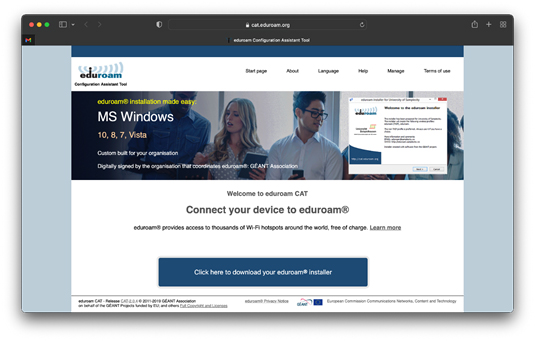
- Klik pada lapangan “Click here to download your eduroam installer”
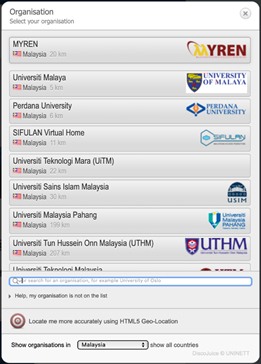
- Sila pilih organisasi Universiti Malaya
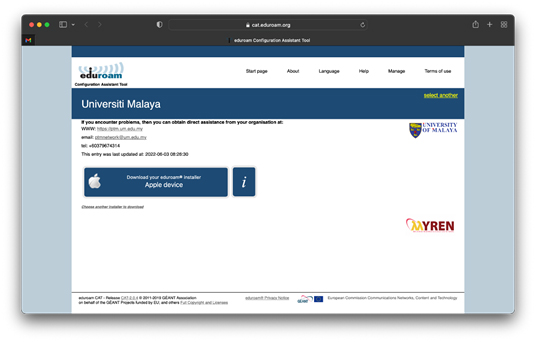
- Sila klik paparan untuk mula muat turun installer eduroam mengikut sistem pengendalian anda (contoh di bawah adalah bagi sistem pengendalian macOS/iOS)
- Installer eduroam untuk Linux
- Installer eduroam untuk Windows8/10/11
- Installer eduroam untuk Android

- Installer eduroam untuk Linux
- Mulakan penyediaan eduroam dengan memasang installer ke dalam laptop/tablet/peranti mudah alih.
- Sila ikut arahan seperti paparan tetingkap dengan memberikan nama pengguna dan katalaluan UM anda
- Setelah pemasangan installer berjaya, pilih/tukar kepada rangkaian eduroam bagi sambungan wayarles anda
B. Kaedah menyedia secara Manual
Ikut arahan untuk sistem pengendalian anda:
Komputer Meja/Riba – dengan keupayaan wayarles
- Linux
Ubuntu 10.04 (Lucid) dan lebih tinggi boleh menyambung ke rangkaian wayarles eduroam menggunakan NetworkManager.- Daripada ikon pengurus rangkaian di panel atas, pilih rangkaian wayarles "eduroam".
- Dalam tetingkap Pengesahan yang diperlukan oleh rangkaian wayarles, pastikan tetapan berikut digunakan:
- Wireless security: Enterprise WPA & WPA2
- Authentication: Protected EAP (PEAP)
- Anonymous identity: (biarkan kosong)
- PEAP version: Automatic
- Inner Authentication: MSCHAPv2
- Username: (deadpool.too@um.edu.my)
- Password: (Masukkan kata laluan UM anda)
- macOS
- Pilih eduroam sebagai rangkaian wayarles komputer anda.
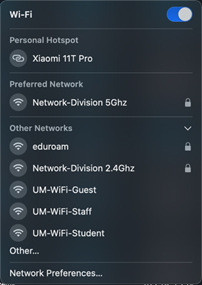
- Anda akan diminta untuk memasukkan nama pengguna dan kata laluan. Masukkan alamat e-mel penuh UM anda. Pengguna UM harus memasukkan nama pengguna mereka dengan "@um.edu.my" pada penghujung:
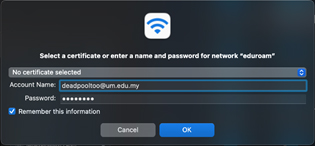
- Dalam kes tertentu, situasi ini mungkin timbul:
- Jika Macintosh anda masih belum menemui sijil yang mengagalkan sambungan, ia mungkin menunjukkan tetingkap yang membolehkan anda memeriksa sijil tersebut.
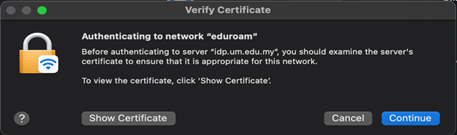
- Tekan Continue untuk meneruskan.
- Sahkan sijil terbabit
- Mac anda akan meminta kata laluan Mac anda untuk mengesah sijil eduroam UM. Masukkan kata laluan Mac anda. Klik Update Setting.
- Jika Macintosh anda masih belum menemui sijil yang mengagalkan sambungan, ia mungkin menunjukkan tetingkap yang membolehkan anda memeriksa sijil tersebut.
- Nama pengguna dan kata laluan UM anda akan diproses untuk pengesahan. Jika ia berfungsi, komputer anda akan berjaya menyambung ke eduroam dan Internet.
- Pilih eduroam sebagai rangkaian wayarles komputer anda.
- Windows
- Ramai pengguna akan dapat menyambung dengan menggunakan menu terbina dalam Windows. Untuk mengakses menu dalam Windows 10 pergi ke menu Start > Settings > Network & Internet
- Pilih Wi-Fi di bahagian atas sebelah kiri.
- Pastikan Wi-Fi dihidupkan dan pilih eduroam daripada senarai rangkaian wifi.
- Tekan Connect.
- Anda akan diminta untuk memasukkan nama pengguna dan kata laluan. Masukkan alamat e-mel penuh UM anda. Jika anda pengguna UM, masukkan nama pengguna akaun UM Kerberos anda dengan "@um.edu.my" di hujung: um-username@um.edu.my
- (Kadangkala) Jika komputer anda masih belum menemui sijil yang menyulitkan sambungan, ia mungkin menunjukkan amaran Windows Security Alert bahawa "The connection attempt could not be completed."
- Anda boleh menekan butang untuk melihat Details.
- Anda boleh mengesahkan butiran terhadap maklumat yang disenaraikan di Eduroam Certificate Fingerprints
- Tekan Connect untuk meneruskan.
- Nama pengguna dan kata laluan UM anda akan diproses untuk pengesahan. Jika ia berfungsi, komputer anda akan berjaya menyambung ke eduroam dan Internet. Jika ia berfungsi, wifi anda akan bersambung.
- Konfigurasi manual - Windows
Sesetengah orang mungkin perlu menyediakan sambungan secara manual:
- Buka senarai rangkaian wayarles.
- Klik kanan pada mana-mana rangkaian eduroam yang disenaraikan dan pilih " Forget this network ". Jika ia tidak disenarai, anda tidak akan mempunyai menu, dan boleh melangkau langkah ini.
- Buka Pusat Rangkaian dan Perkongsian. Anda boleh mencapainya dengan pergi ke Control Panel > Network and Internet > Network and Sharing Center,
- Klik Set up a new connection or network.
- Klik Manually connect to a wireless network.
- Klik Next.
- Isikan maklumat berikut untuk rangkaian baharu:
- Network Name: eduroam
- Security Type: WPA2-Enterprise
- Encryption Type: AES
- Klik Next.
- Pada halaman berikut, pilih untuk Change connection settings.
- Klik tab Security. Kaedah pengesahan rangkaian sepatutnya Microsoft: Protected EAP (PEAP)
- Klik Settings.
- Di bawah Trusted Root Certification Authorities, tandai kotak untuk
- AddTrust External CA Root
- Pilih Authentication Method hendaklah:
- - Secure Password (EAP-MSCHAP v2)
- Klik Configure.
- Nyahtanda kotak berlabel Automatically use my Windows logon....
- Klik OK pada semua kotak untuk menutup dan menyimpan tetapan wayarles.
- Anda sepatutnya menerima pemberitahuan yang meminta maklumat tambahan. Klik pemberitahuan ini di mana-mana sahaja untuk membuka kotak dialog kata laluan.
- Pengguna UM harus memasukkan nama pengguna akaun UM Kerberos mereka dengan "@um.edu.my" di hujung: um-username@um.edu.my Klik OK.
Nota: Jika proses ini gagal, sila cuba ikuti sekali lagi. Kadangkala, IS&T mendapati utiliti konfigurasi wayarles Windows kehilangan tetapan selepas persediaan pertama.
Peranti Mudah Alih
- Android
(Skrin berikut diambil daripada Android Galaxy S10 Android versi 9 . Kernal 4.14.78-16886901 . Skrin mungkin berbeza mengikut masa atau membuat model. Kemas kini terakhir Nov.21 )- Daripada Skrin utama peranti Android pergi ke Settings dan pilih Connections.
- Dalam pilihan Sambungan, pilih Wi-Fi Networks
- Pilih pilihan eduroam daripada rangkaian tersedia yang dipapar-senaraikan:
- Pengguna akan dipaparkan seperti berikut dan digesa untuk memasukkan maklumat log masuk mereka.
- Dalam medan Identity, masukkan alamat e-mel penuh UM anda. Pengguna UM harus memasukkan nama pengguna Kerberos mereka dengan "@um.edu.my" pada penghujung:
- Biarkan medan Anonymous Identity kosong.
- Pilih untuk tidak mengesahkan CA Certficate; not validate
- Masukkan kata laluan UM anda dalam medan Password.
- Jika diminta untuk domain, bukan semua peranti Android melakukannya, masukkan: um.edu.my
**Nama pengguna dan kata laluan UM anda akan diproses untuk pengesahan. Jika ia berfungsi, komputer anda akan berjaya menyambung ke eduroam dan Internet. Jika ia berfungsi, wifi anda akan bersambung.
- iOS
- Daripada skrin utama iOS anda pergi ke Settings dan pilih Wi-Fi.
- Dalam skrin Rangkaian Wi-Fi, di bawah Choose a Network..., pilih eduroam.
- Anda akan diminta untuk memasukkan nama pengguna dan kata laluan. Masukkan alamat e-mel penuh UM anda. Pengguna UM harus memasukkan nama pengguna Kerberos mereka dengan "@um.edu.my" di hujungnya:
- Tinggalkan Mode: Automatic.
- Terima sijil dalam tetingkap seterusnya.
- Nama pengguna dan kata laluan UM anda akan diproses untuk pengesahan. Jika ia berfungsi, komputer anda akan berjaya menyambung ke eduroam dan Internet. Jika ia berfungsi, wifi anda akan bersambung.